上传 PPT
解析备注文案
支持 .ppt 和 .pptx 格式,如果有特殊字体,推荐上传一份 PDF。PPT 页面中的备注文字即为朗读配音稿文字,多音字支持标注谐音。
 PPT2Video从PPT到视频,3步成片
支持 .ppt 和 .pptx 格式,如果有特殊字体,推荐上传一份 PDF。PPT 页面中的备注文字即为朗读配音稿文字,多音字支持标注谐音。
可配置卡通视频讲解员。音色可选童声、男女声、地方方言、粤语、台湾国语、日语、韩语、英语。可根据需求调整语速、语调、音量。预置 4 种背景音乐,也可上传自定义背景音乐。
可选择是否展示字幕及更换字体,多种转场动画可选择,支持插入多条片头片尾。可选 720p、1080p 或 4K,选好保存位置后即可导出视频。
用于解析备注文本、和轮播画面
补充 PDF 版本可解决字体错乱问题
当前音色是晓晓(女,温柔)。语速 0、语调 0、音量 0。
当前讲解角色是女职员1,口型跟随朗读,肢体动作为随机动作
 01女职员1
 儿童
 男职员
 专家
 女教师
 女职员2
拖动讲解员改位置。
上传 PPT 文件,备注即是配音文案。也可上传后手动修改配音文案。如果有特殊字体建议补传 PDF 文件。
上传文件 →选择喜欢的声色和背景音乐,调试音量速度后试听效果
试听效果 →打开字幕,选择转场和清晰度,选好保存位置后导出。
导出视频 →
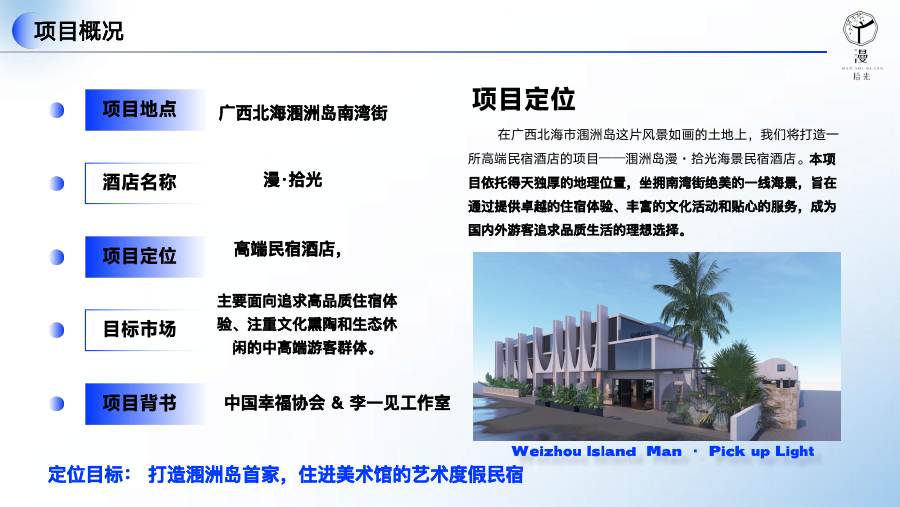
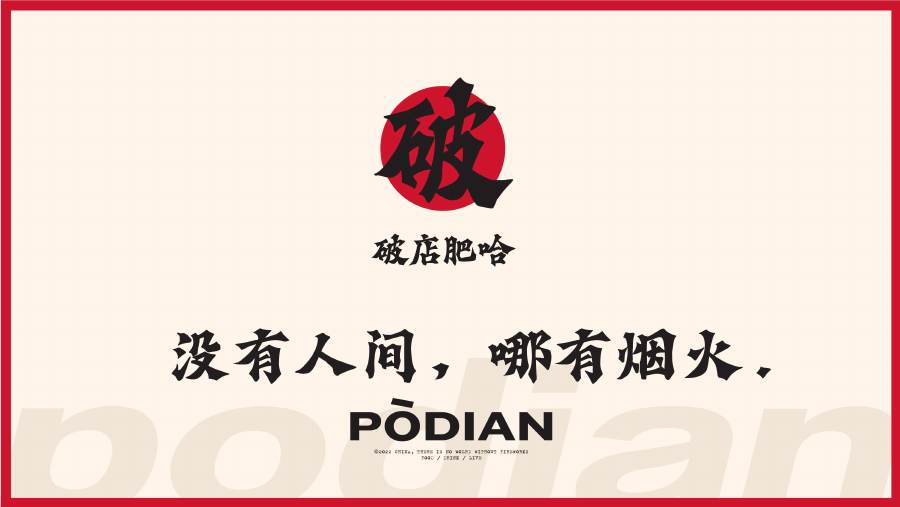
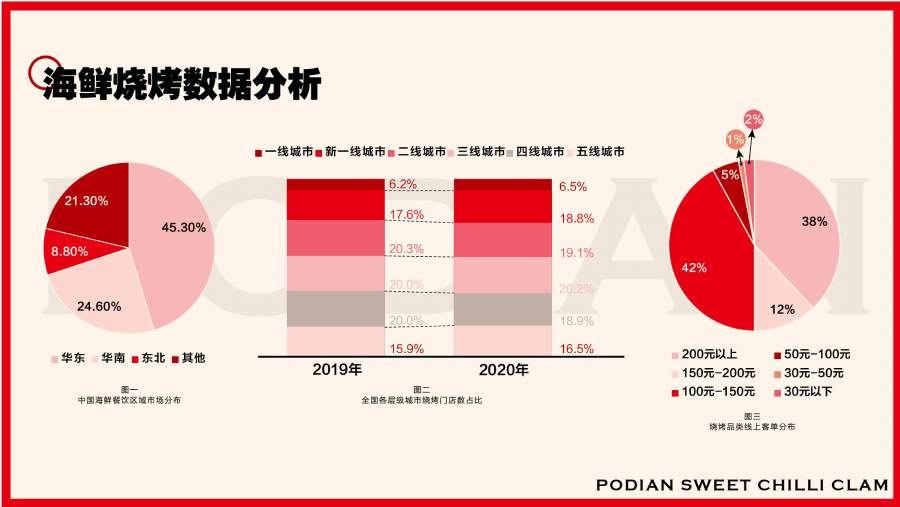
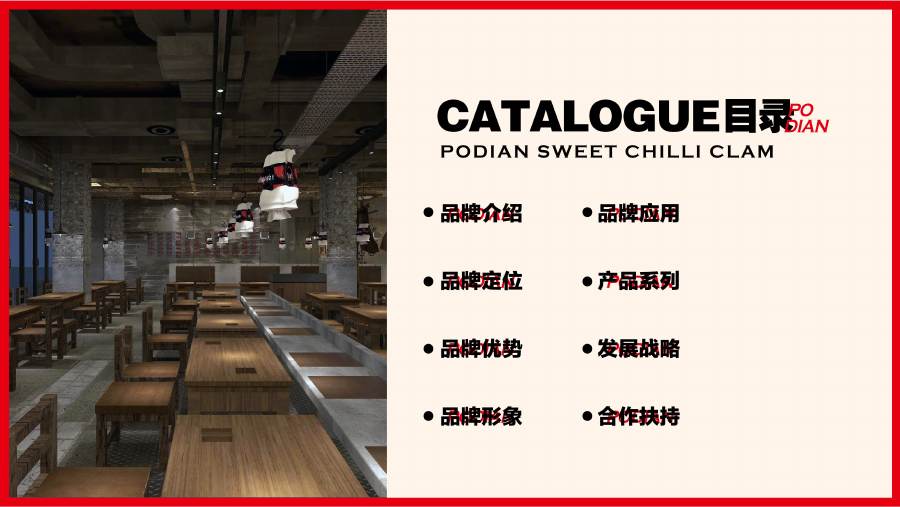
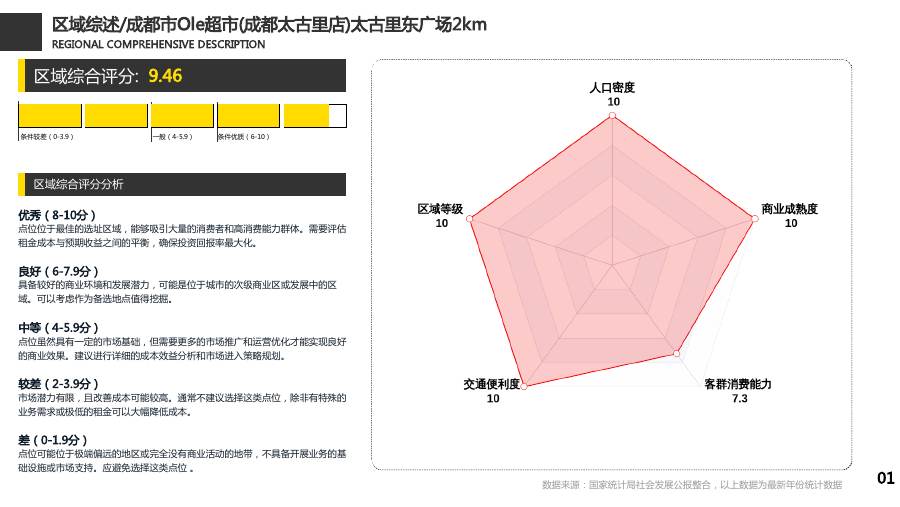
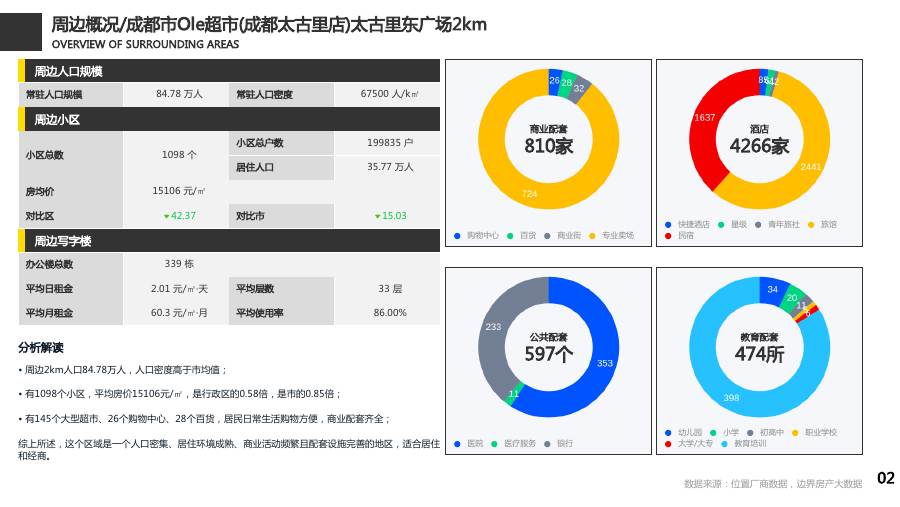
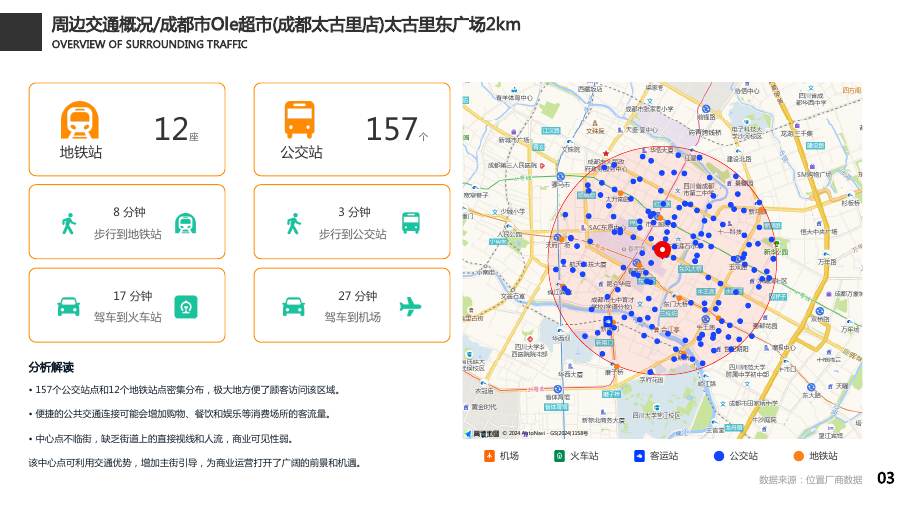

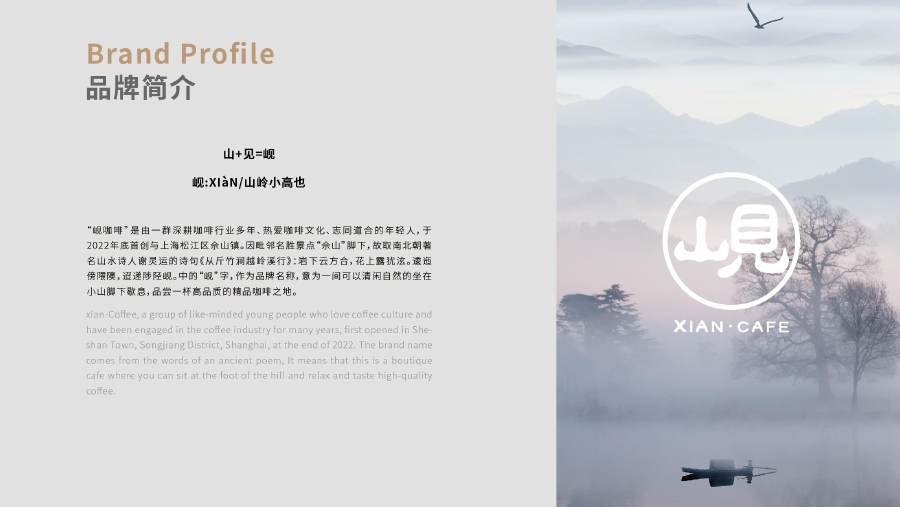
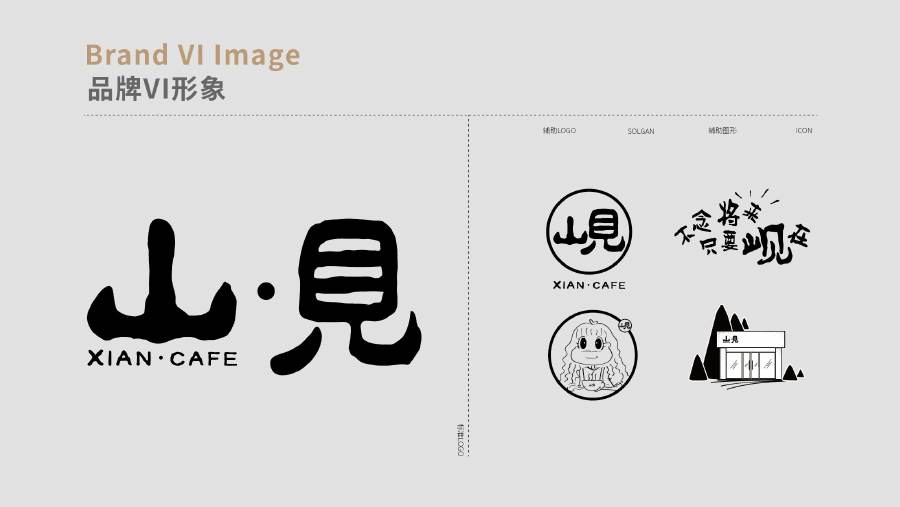
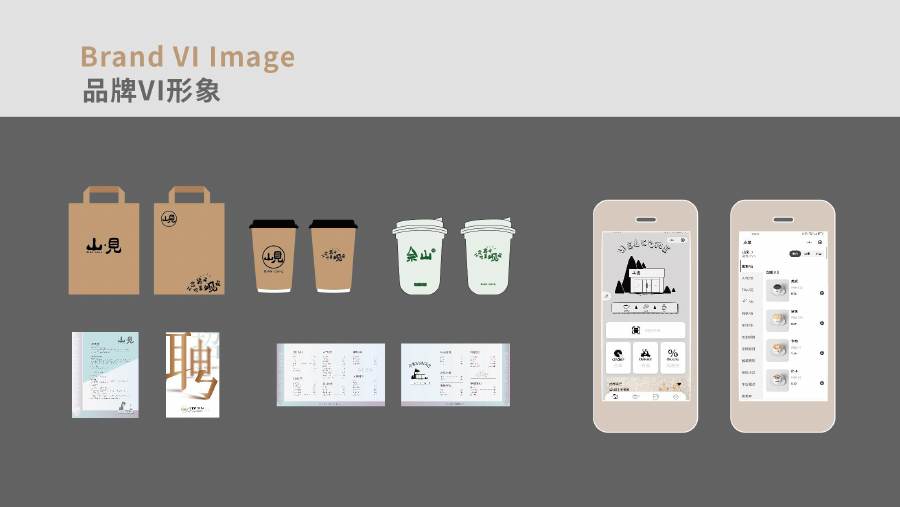
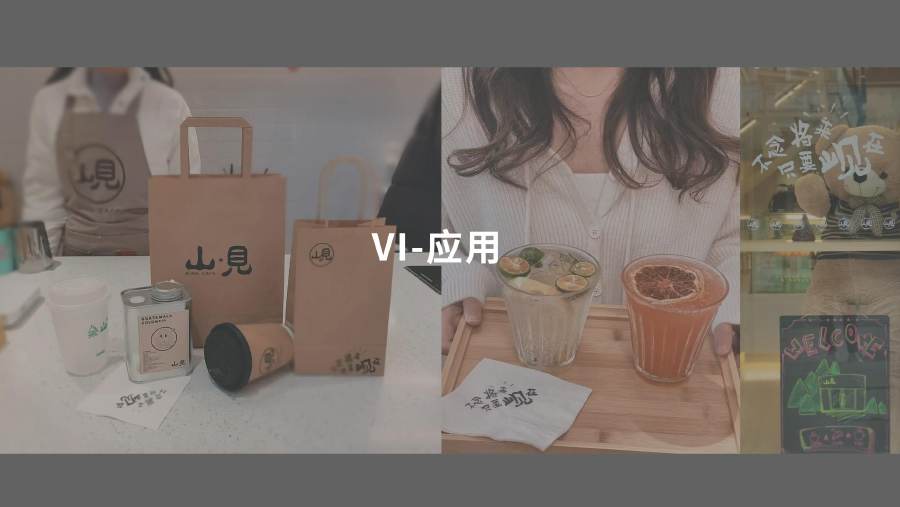

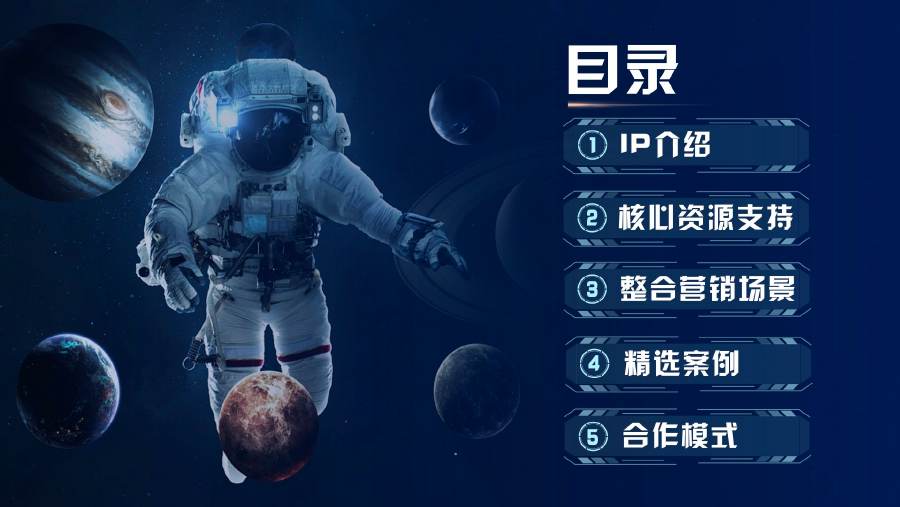
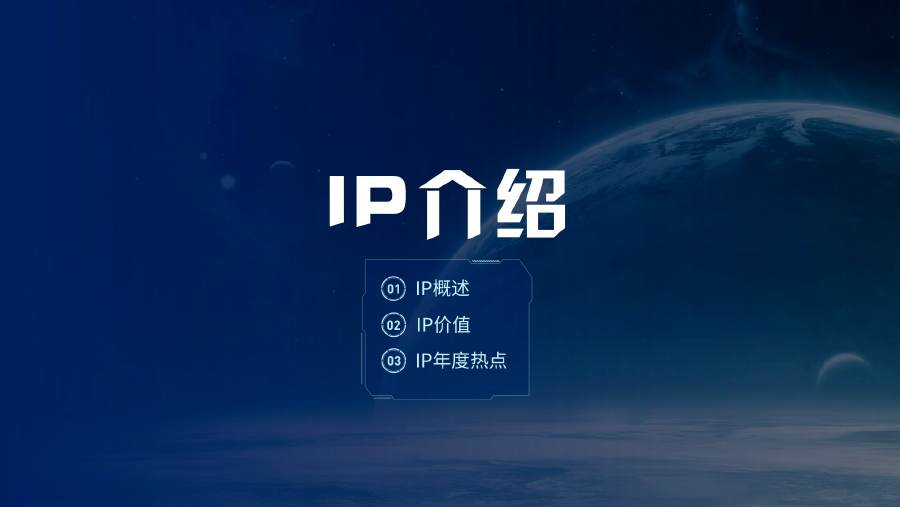
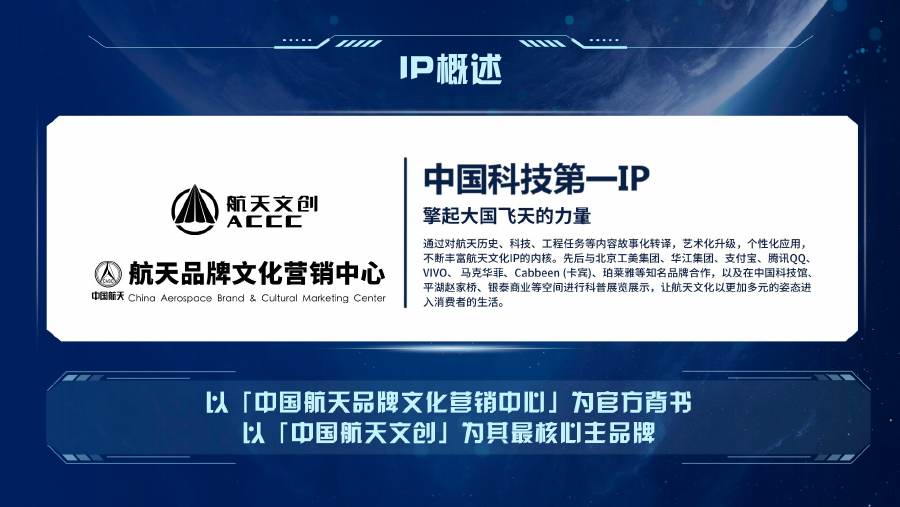
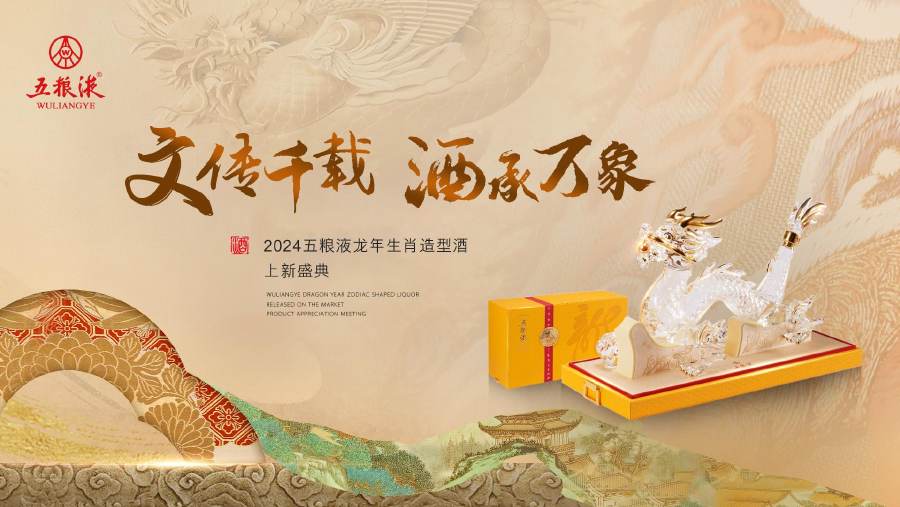



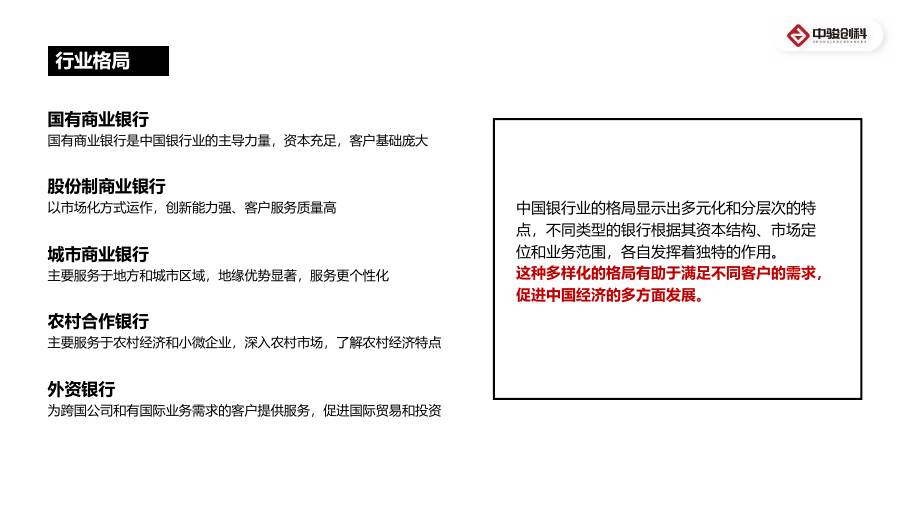
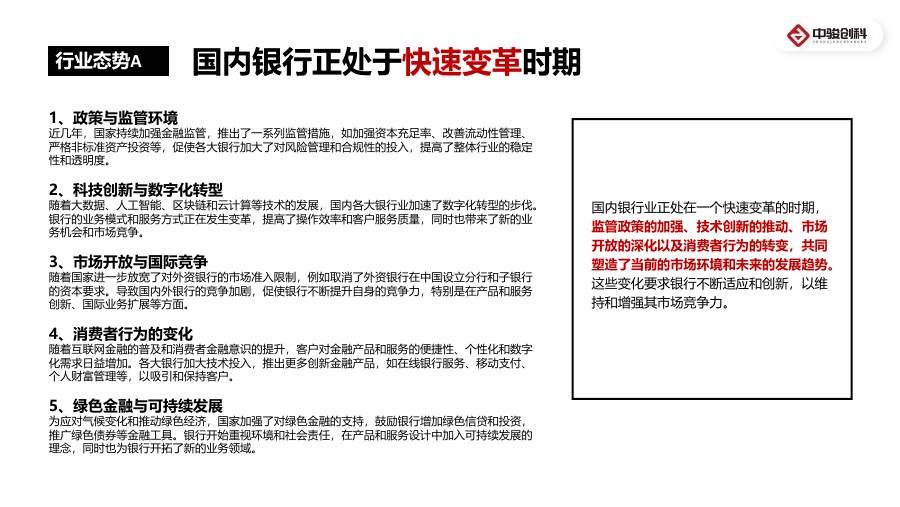

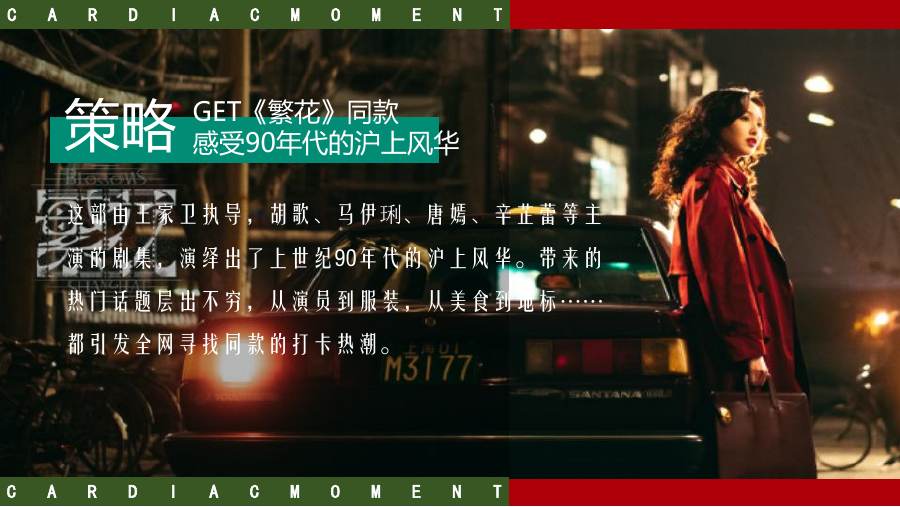
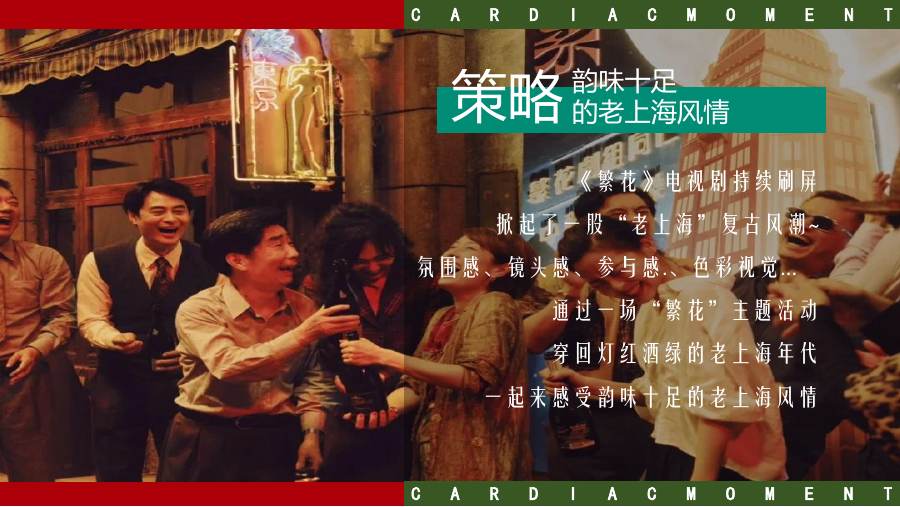
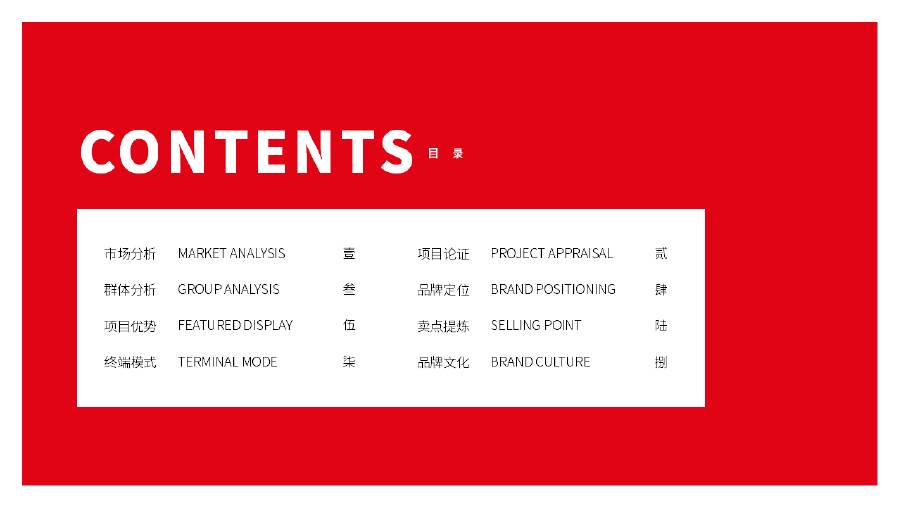
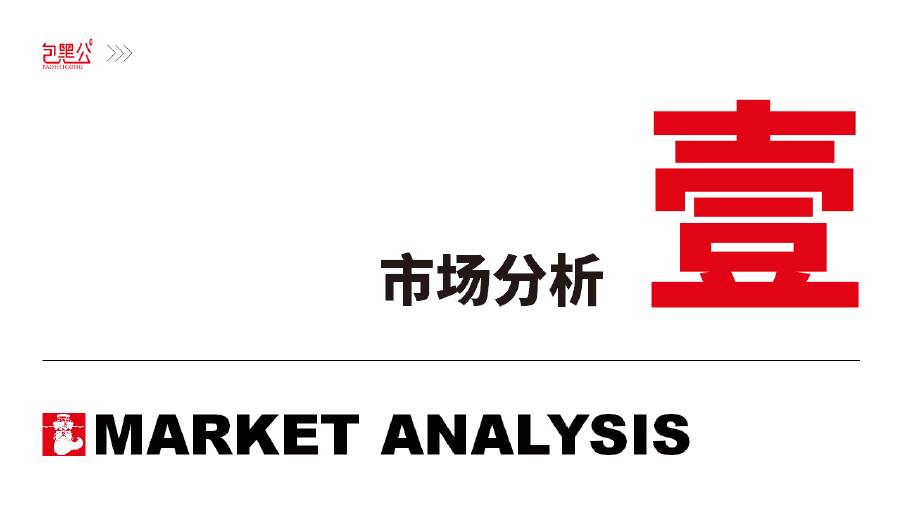
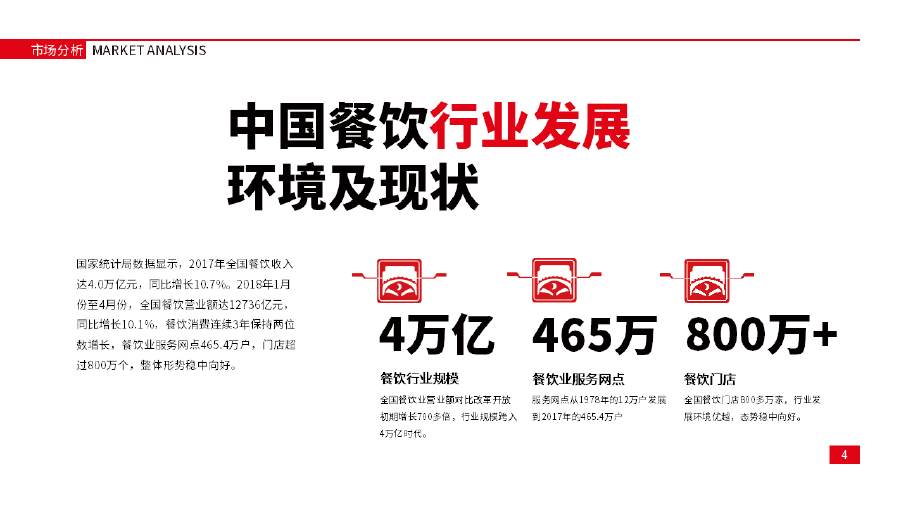
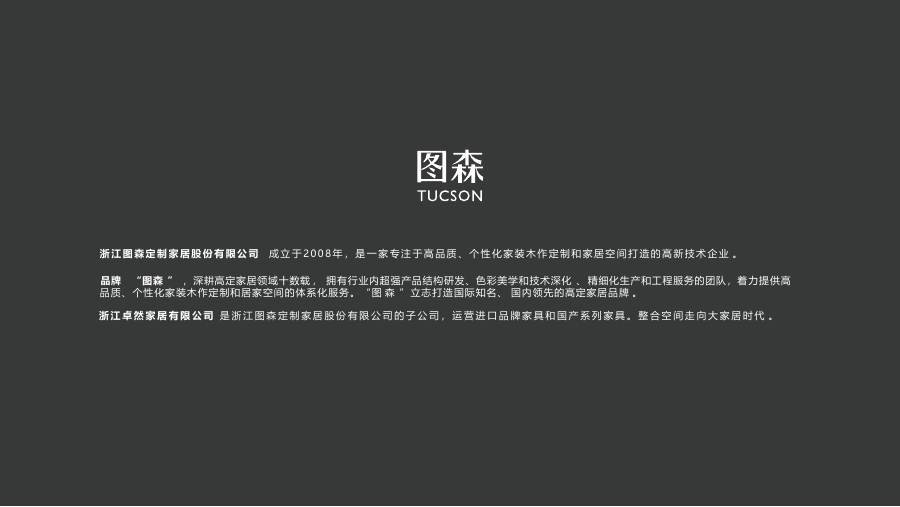

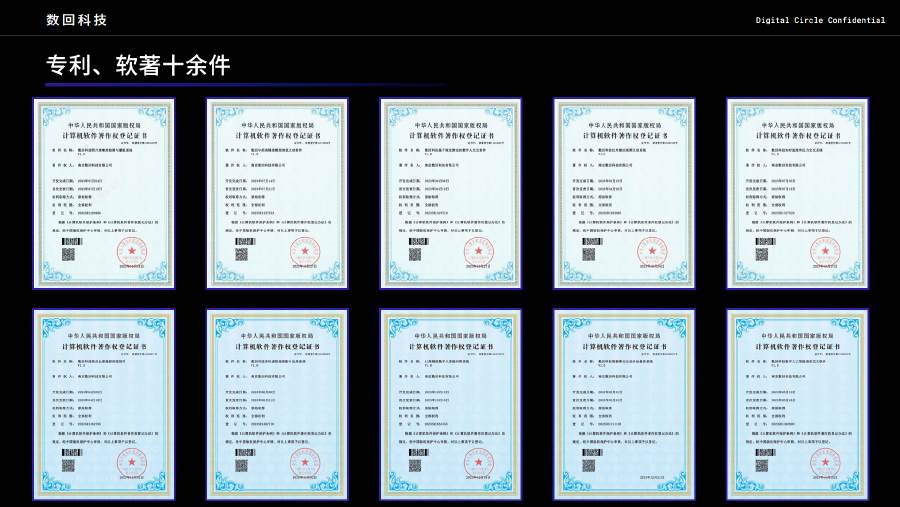


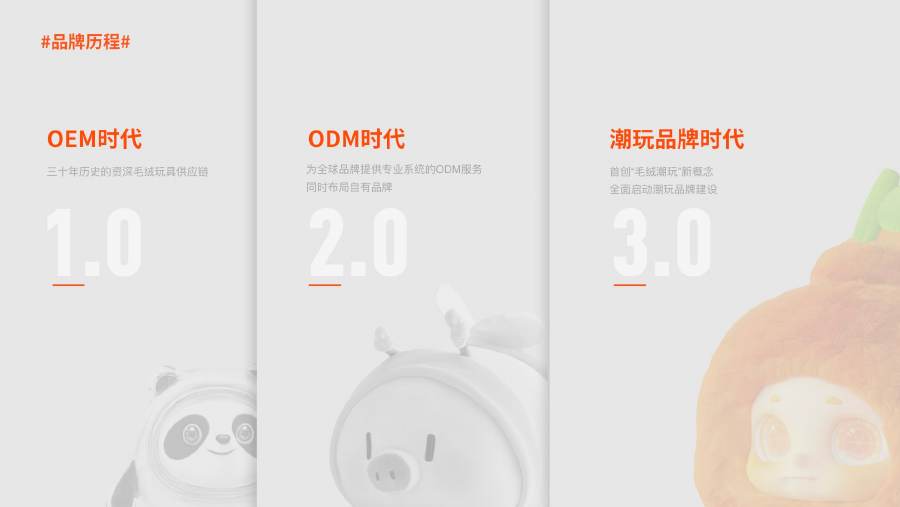
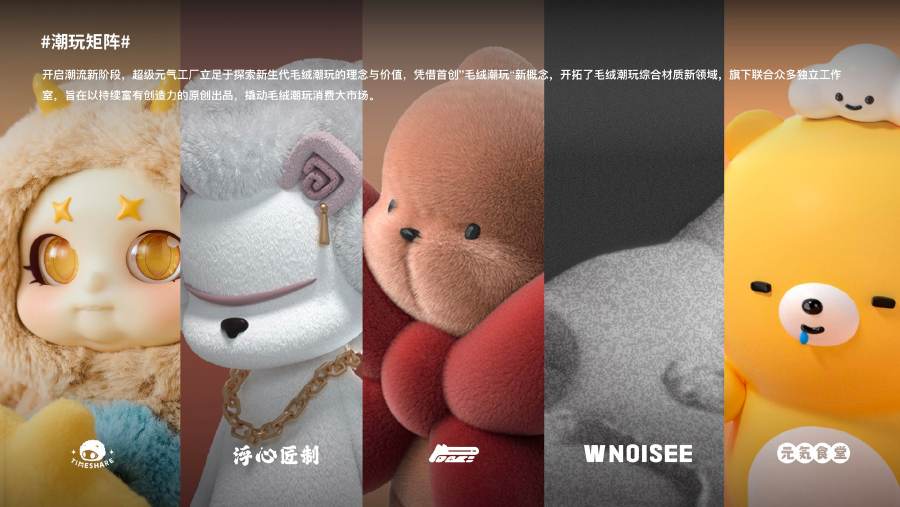
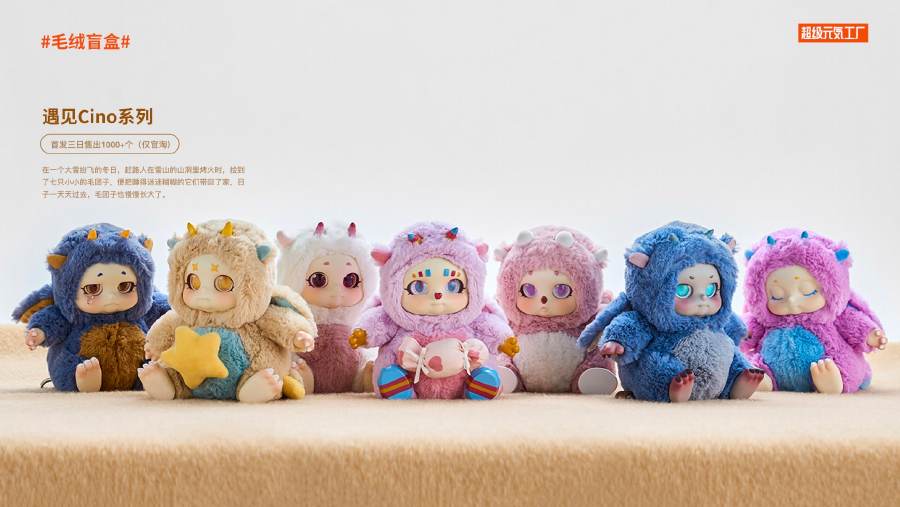

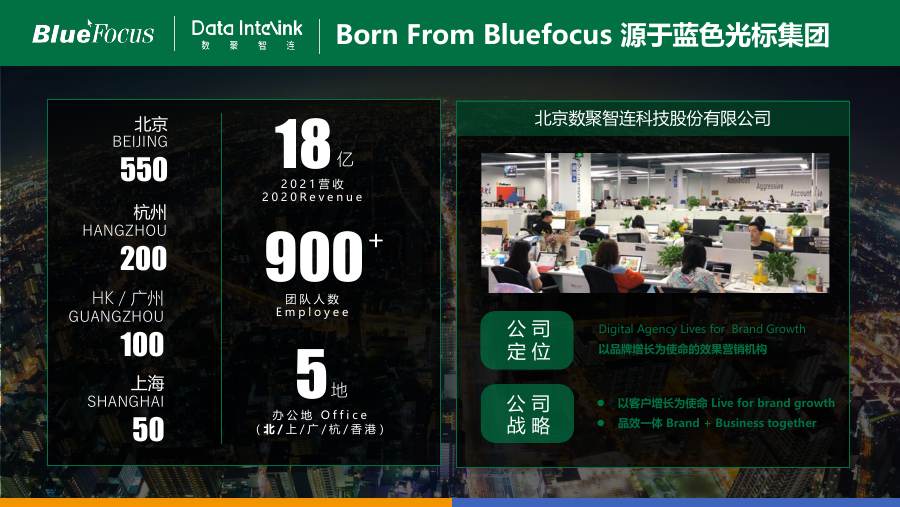
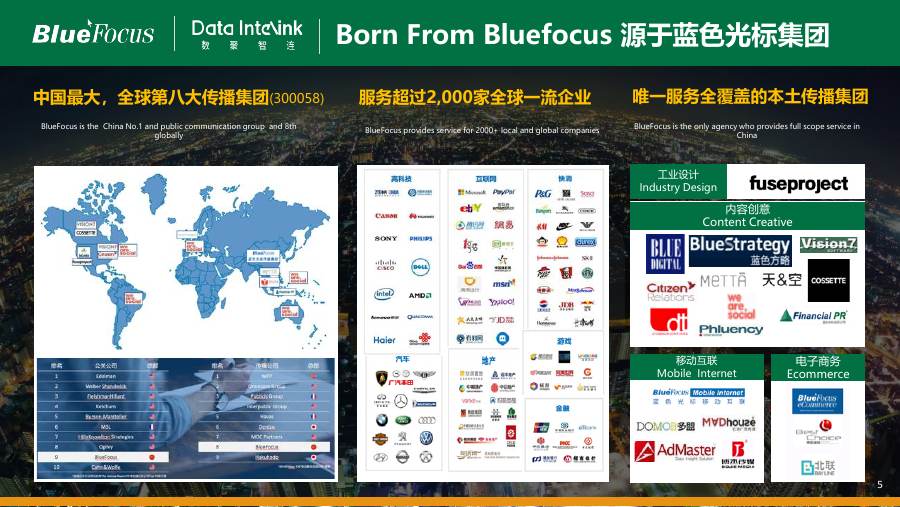
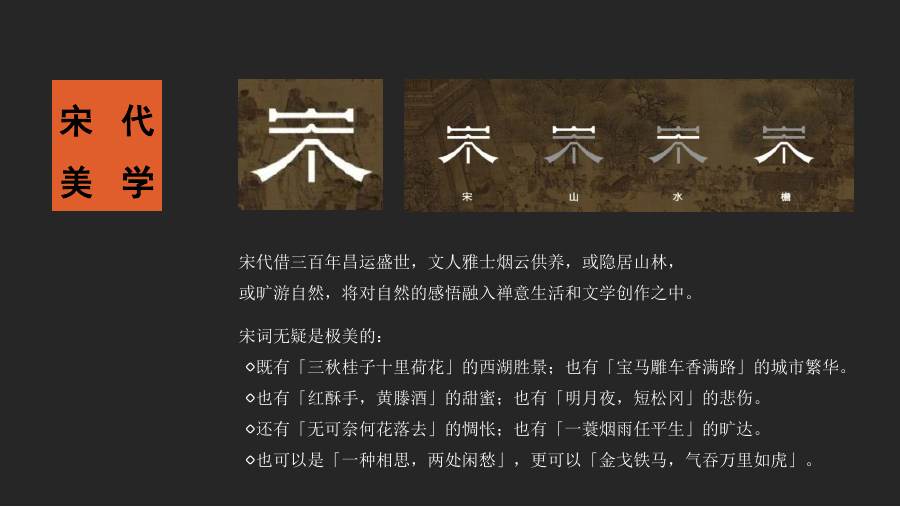
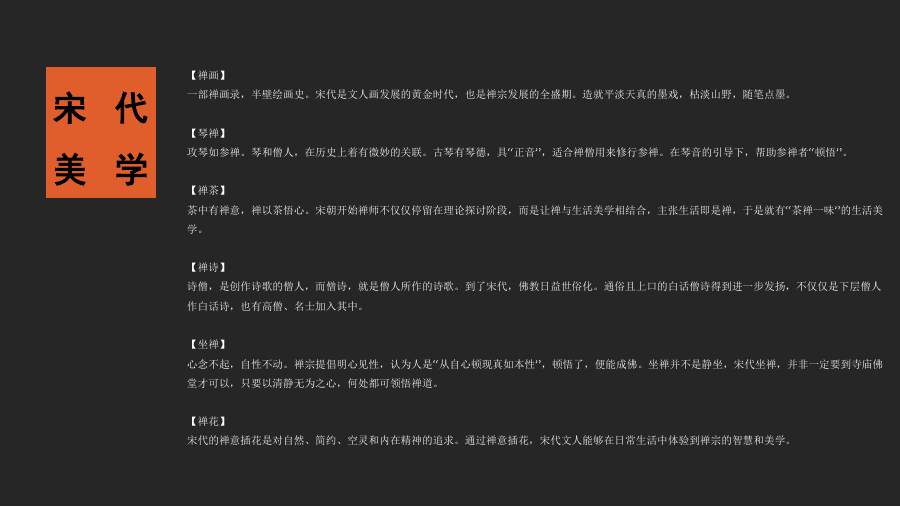
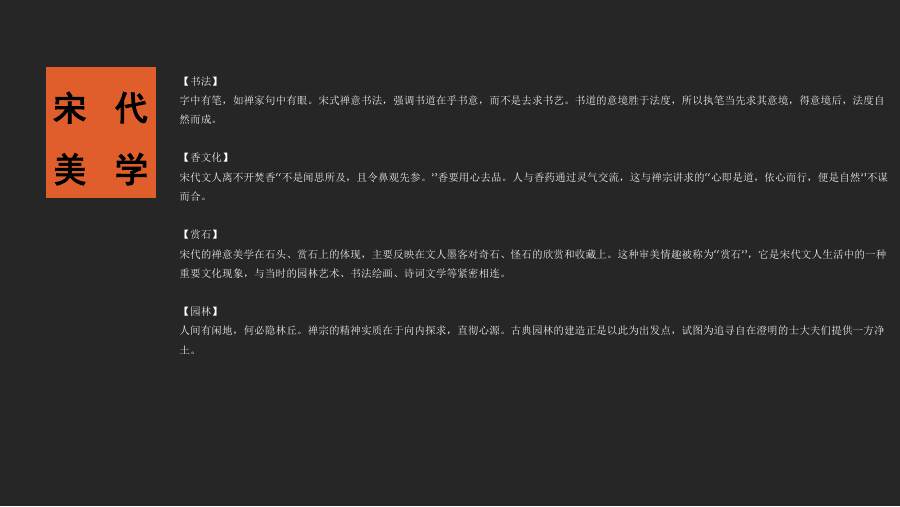

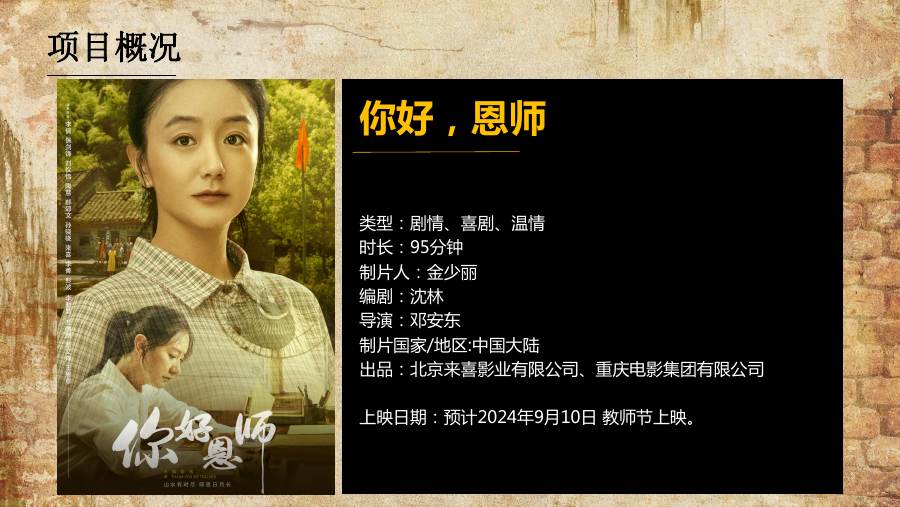
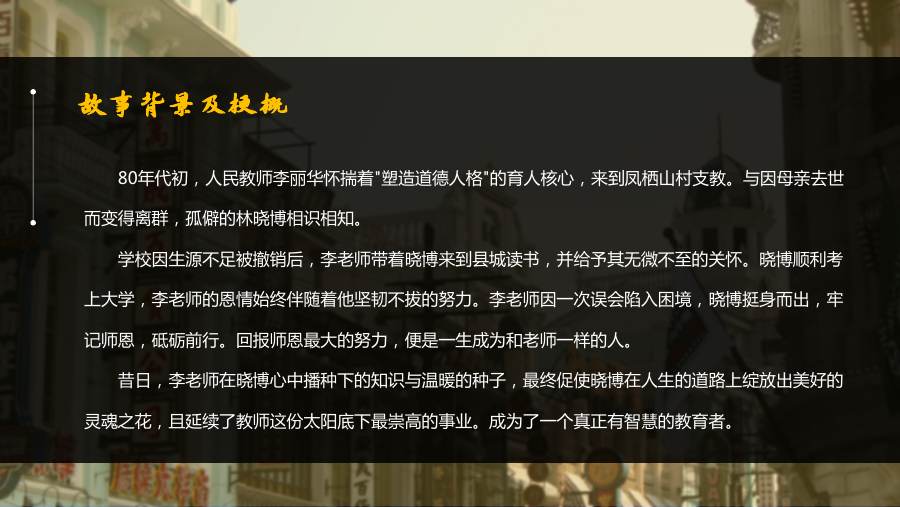
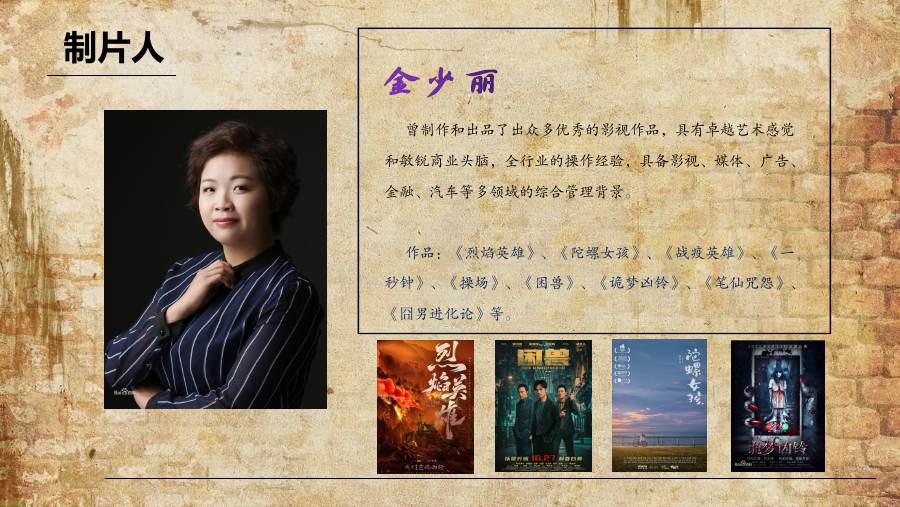

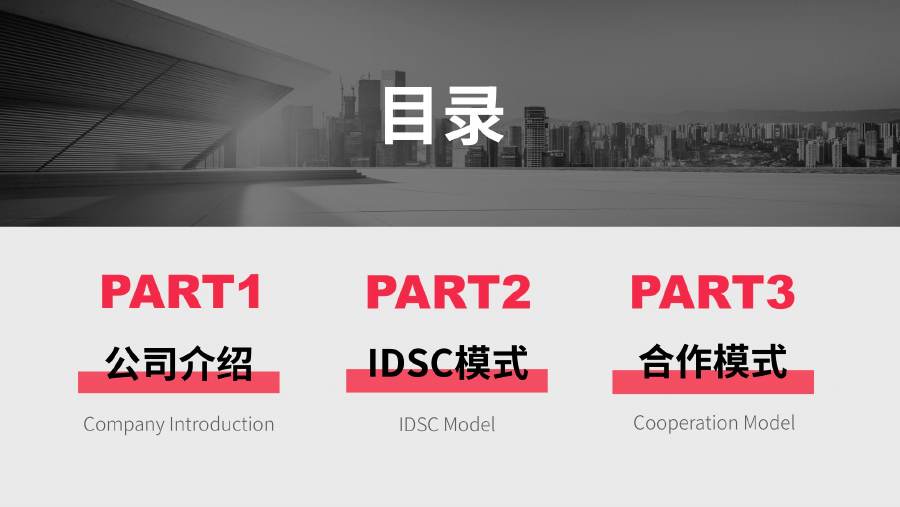
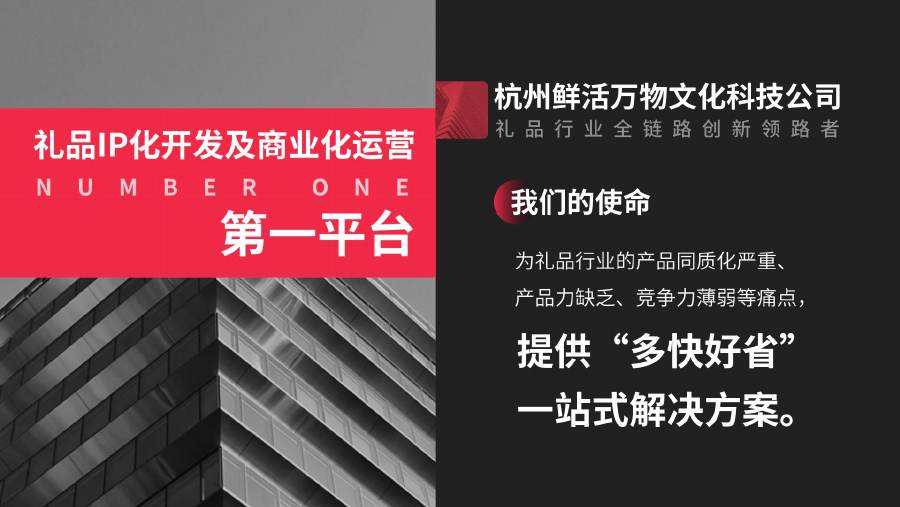
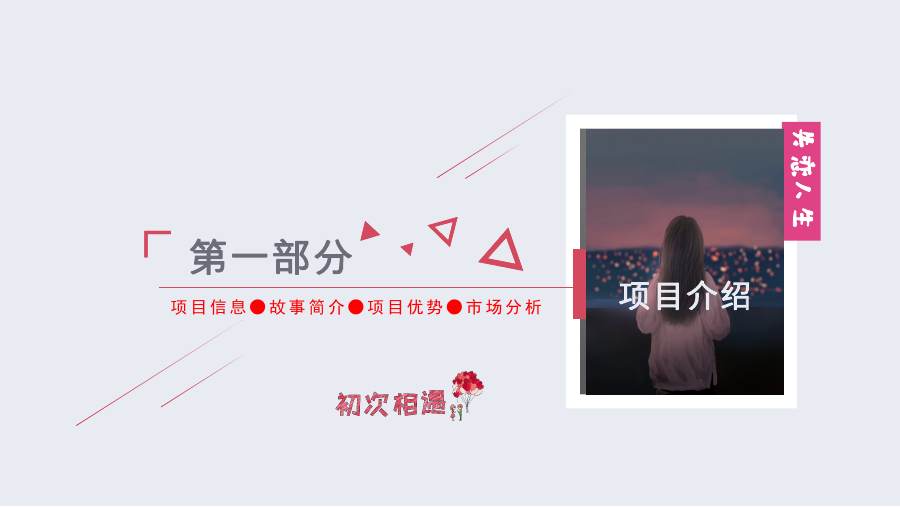
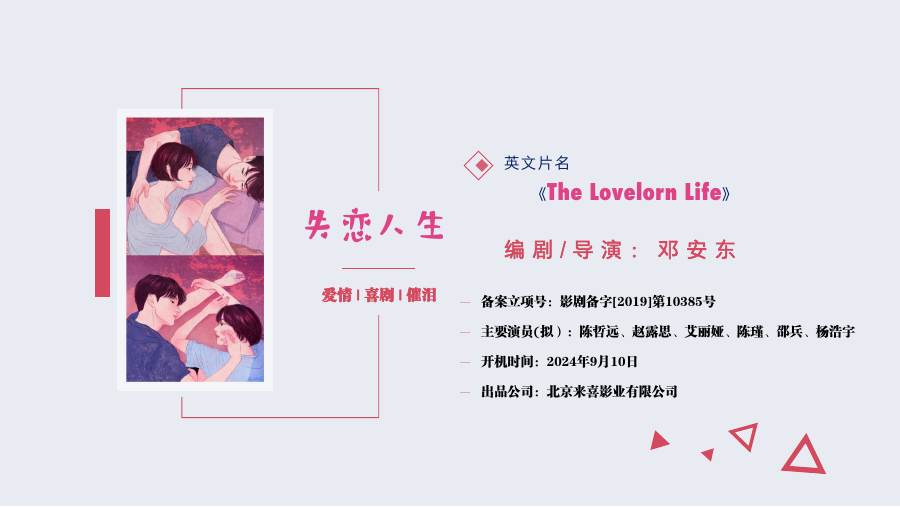
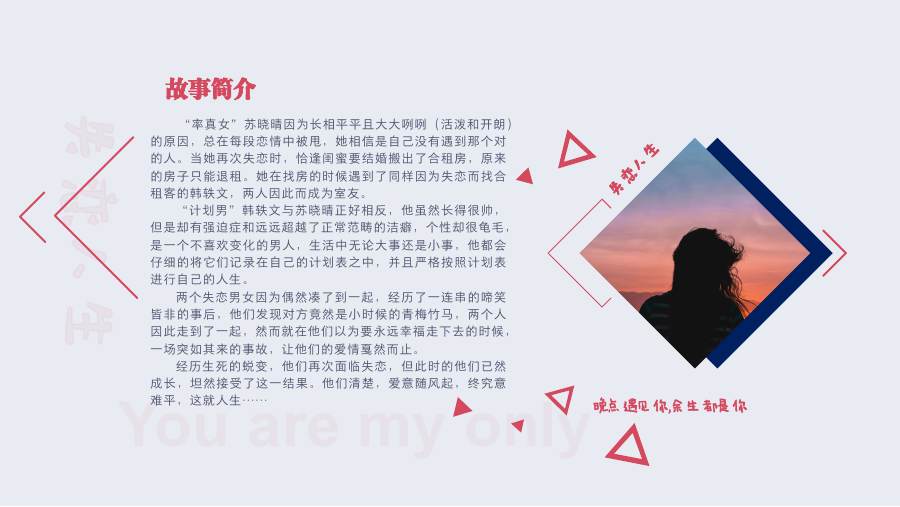


本机没有这份 PPT 使用的字体,所以用默认字体代替了。把 PPT 导出成 PDF 再上传,画面就会按 PDF 里的字体显示。
可以。某一页没有备注时,这一页会保留 2 秒静默画面。
不用拆开。把整段备注写在第一页,后面几页的备注留空。这些页会共用第一页的文字。
在读错的字后面,用 {} 写上要读的字。朗读会读 {} 里的字,画面仍显示原来的字。例如「会计」读成了「hui 计」,写成「会{快}计」。
可以。解析 PPT 之后,某一页如果要播视频,点击「替换画面」,把这一页换成视频。这段视频会一起出现在最终的演示视频里。
支持。我们预置了 6 个卡通讲解员。讲解员会跟着讲解内容自动做动画,位置和大小都可以调整。
三步制作包含演讲动画、多语种口播、背景音乐、字幕、转场动画的讲解视频。
立即使用 PPT2Video 开启创作